
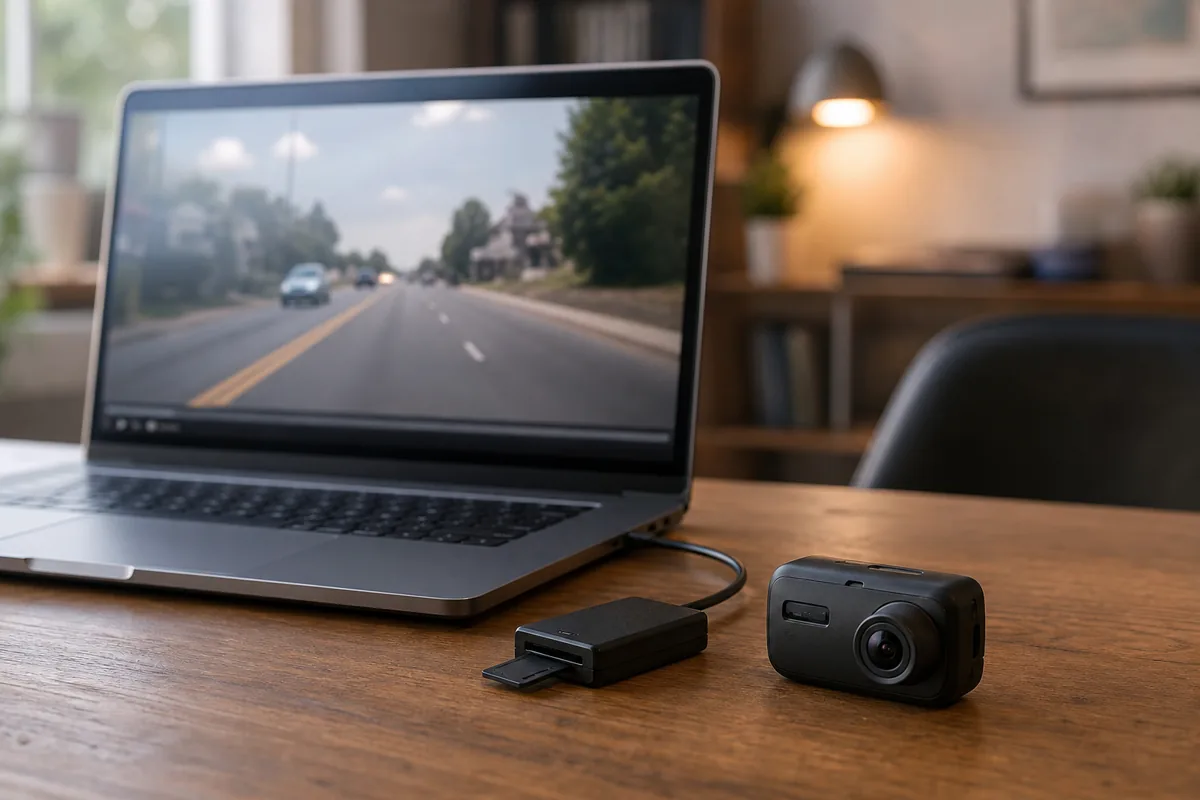
Je dashcam neemt alles op, maar hoe krijg je die beelden eigenlijk te zien? En hoe zorg je dat een belangrijk filmpje niet wordt overschreven? In dit artikel lees je de drie manieren om dashcambeelden te bekijken, hoe je ze veilig bewaart en wat je kunt doen als een bestand niet wil afspelen.
- Bekijk beelden via de app (wifi), de geheugenkaart in je computer, of het scherm van de dashcam.
- Beveiligde fragmenten staan meestal in een aparte map, bijvoorbeeld “Event” of “Locked”.
- Bewaar belangrijke beelden direct op een tweede plek, onbewerkt.
- Bewerk alleen een kopie, nooit het origineel.
Drie manieren om beelden te bekijken
1. Via de app op je telefoon
Heeft je dashcam wifi, dan maak je met de app van de fabrikant verbinding. Je ziet dan een overzicht van de opnames en kunt fragmenten afspelen en downloaden naar je telefoon. Dat is de snelste manier, bijvoorbeeld direct na een aanrijding. Houd er rekening mee dat downloaden van grote 4K-bestanden via wifi even kan duren.
2. Via de geheugenkaart op je computer
Zet de dashcam uit, haal de microSD-kaart eruit en stop hem in een kaartlezer van je computer. De bestanden zijn gewone videobestanden, meestal in MP4– of TS-formaat, die je met elke videospeler kunt bekijken. Sommige fabrikanten hebben ook een eigen programma waarmee je GPS-gegevens (route en snelheid) naast het beeld ziet.
3. Op het scherm van de dashcam
Heeft je dashcam een scherm, dan kun je opnames direct op de dashcam terugkijken. Handig voor een snelle controle, maar het scherm is klein. Doe dit niet tijdens het rijden.
Waar staan de beelden?
Op de geheugenkaart staan de opnames meestal in een paar mappen:
| Map (voorbeelden) | Wat staat erin? |
|---|---|
| Normal / Video / Continuous | Gewone opnames; worden overschreven als de kaart vol is |
| Event / Locked / Emergency | Fragmenten die de G-sensor of jij hebt beveiligd |
| Parking | Opnames uit de parkeermodus |
| Front / Rear | Bij dashcams met voor- en achtercamera soms gescheiden |
De namen verschillen per merk. De bestandsnaam bevat meestal de datum en tijd, zodat je het juiste fragment snel vindt. Controleer daarom of de datum en tijd in je dashcam goed staan.
Belangrijke beelden veilig bewaren
- Beveilig het fragment direct met de knop op je dashcam, of zet de dashcam uit.
- Kopieer de originele bestanden naar je telefoon of computer, inclusief de fragmenten van een paar minuten ervoor.
- Bewaar een tweede kopie op een andere plek, bijvoorbeeld een externe schijf.
- Bewerk niets aan het origineel. Wil je iets knippen of onherkenbaar maken, doe dat dan met een kopie.
Hoe je beelden gebruikt na een aanrijding, lees je in Dashcam bij een ongeluk: zo gebruik je de beelden als bewijs. Wil je ze delen? Lees eerst wat wel en niet mag.
Bestand speelt niet af of is leeg?
- Bestand van 0 KB of beschadigd: de opname is waarschijnlijk afgebroken, bijvoorbeeld doordat de stroom uitviel. Een volgend fragment is vaak wel in orde.
- Speelt niet af op je computer: probeer een andere videospeler die veel formaten ondersteunt.
- Opnames ontbreken: vaak ligt het aan de geheugenkaart. Lees Welke geheugenkaart voor je dashcam?
Veelgestelde vragen
Hoe bekijk ik de beelden van mijn dashcam?
Via de app op je telefoon (als de dashcam wifi heeft), door de geheugenkaart in je computer te stoppen, of op het scherm van de dashcam zelf.
Kan ik dashcambeelden op afstand bekijken?
Alleen met een dashcam die verbinding heeft met internet, bijvoorbeeld via een cloudfunctie of eigen simkaart. De meeste dashcams werken alleen via wifi als je dichtbij de auto bent.
Hoe lang blijven dashcambeelden bewaard?
Tot de geheugenkaart vol is; daarna worden de oudste gewone opnames overschreven. Beveiligde fragmenten blijven bewaard. Kopieer belangrijke beelden daarom altijd direct.
Waarom staat de verkeerde tijd bij mijn opnames?
Waarschijnlijk staat de klok van de dashcam verkeerd, bijvoorbeeld na de overgang naar zomer- of wintertijd. Stel datum en tijd goed in; met GPS gaat dat vaak automatisch.
Geef een reactie